免費開源的
全能壓縮解壓工具

PeaZip 是一款跨平台的檔案壓縮與管理工具,支援超過200種壓縮格式, 完全免費無廣告,為您提供安全、高效的檔案處理體驗。

完全免費 · 開源無廣告 · 跨平台支援
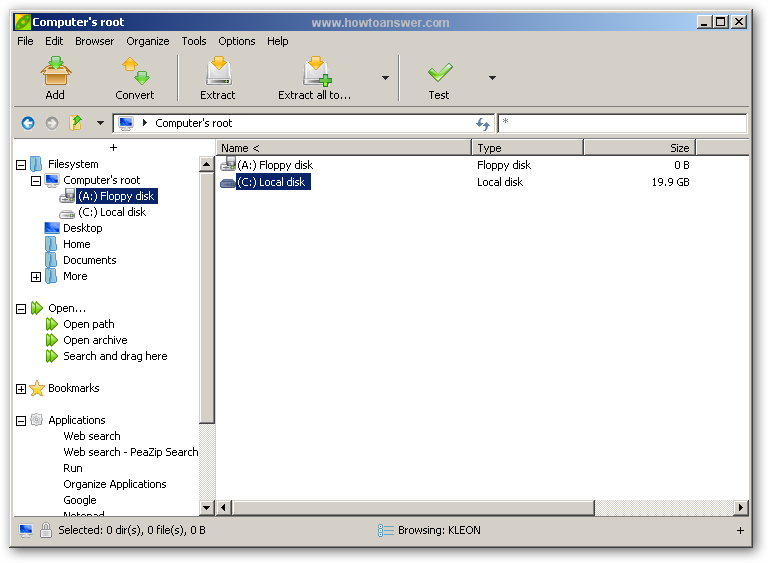
PeaZip軟體介面
最新版本 v11.1.0

強大功能,一應俱全

整合多種開源技術,為您提供專業級的檔案壓縮與管理能力

200+格式支援

支援7Z、RAR、ZIP、TAR、ISO等超過200種壓縮格式, 無論什麼格式的壓縮檔都能輕鬆開啟。

軍用級加密

支援AES、Twofish、Serpent三種高強度加密演算法, 雙重認證保護您的機敏資料安全。

跨平台支援

完美支援Windows、macOS、Linux系統, 無論您使用什麼作業系統都能流暢執行。

分卷壓縮

大檔案輕鬆分割成多個小檔案,方便儲存與傳輸, 支援檔案合併功能,完美還原原始檔案。

攜帶版本

提供免安裝攜帶版本,解壓即可執行, 無需安裝,不修改系統登錄檔,隨身碟隨身帶著走。

安全刪除

支援安全檔案刪除功能,徹底清除機敏檔案, 防止資料被還原,保護您的隱私安全。

軟體介面預覽

簡潔直覺的操作介面,讓您輕鬆上手,高效處理檔案

PeaZip主介面

主介面

簡潔的檔案管理介面,支援標籤頁瀏覽,輕鬆管理您的檔案與壓縮檔

PeaZip圖示

軟體識別

清新的軟體圖示,支援淺色/深色主題,完美适配您的系統風格

下載中心

選擇適合您作業系統的版本,開始體驗這款強大的壓縮工具

官方下載管道,確保您取得安全可靠的軟體

Windows

支援 Windows 7/8/10/11

大小: ~8.7 MB

macOS

支援 macOS 10.15+

大小: ~25 MB

Linux

支援多種Linux發行版

大小: ~15 MB

使用說明

快速上手指南,讓您幾分鐘內掌握PeaZip的基本操作

1 安裝與語言設定

  1. 1. 下載適合您系統的安裝包,執行安裝程式
  2. 2. 安裝過程中可選擇繁體中文語言包
  3. 3. 如需切換語言,啟動後點擊 Options → Localization
  4. 4. 選擇 cht.txt 即可切換為繁體中文介面

2 如何壓縮檔案

  1. 1. 選取需要壓縮的檔案或資料夾
  2. 2. 右鍵點擊,選擇 "新增壓縮檔"
  3. 3. 在彈出視窗中選擇壓縮格式(推薦7Z或ZIP)
  4. 4. 設定壓縮等級,如需加密可設定密碼
  5. 5. 點擊確定,等待壓縮完成

3 如何解壓檔案

  1. 1. 雙擊壓縮檔檔案,在PeaZip中開啟
  2. 2. 或右鍵點擊壓縮檔,選擇解壓選項
  3. 3. 選擇 "解壓到目前資料夾" 快速解壓
  4. 4. 或選擇 "解壓到..." 自訂輸出目錄
  5. 5. 如果是加密壓縮檔,輸入正確密碼即可解壓

4 常用快速鍵

解壓到目前資料夾 Ctrl+E
新增壓縮檔 Ctrl+N
開啟檔案 Ctrl+O
搜尋檔案 Ctrl+F

為何選擇PeaZip?

200+
支援格式
100%
免費開源
30+
語言支援
15年
持續開發